
概要・ねらい
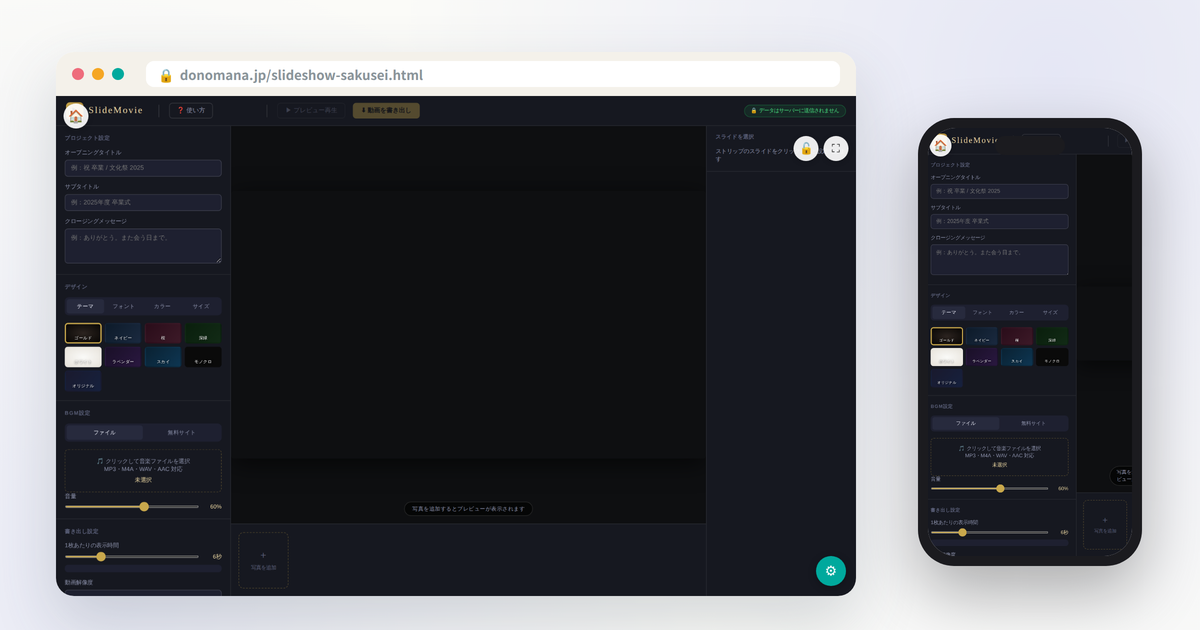
写真・テキスト・BGMを組み合わせてスライドショー動画を作成できるツールです。卒業式・入学式・文化祭・部活動など教育活動のあらゆる場面に対応しています。作成したスライドショーはWebM形式の動画として書き出し・保存が可能です。データはすべてブラウザ内で処理され、外部に送信されません。
主な機能
写真の追加・並び替え
複数枚の写真をドラッグ&ドロップで並び替え。選んだ順番でスライドに配置されます。
複数枚の写真をドラッグ&ドロップで並び替え。選んだ順番でスライドに配置されます。
テキスト挿入
各スライドにキャプションや自由配置テキストを追加。位置・サイズ・色を個別に設定できます。
各スライドにキャプションや自由配置テキストを追加。位置・サイズ・色を個別に設定できます。
デザイン設定
背景テーマ8種類・フォント7種類(BIZ UDフォント対応)・カラー・文字サイズを細かく設定できます。
背景テーマ8種類・フォント7種類(BIZ UDフォント対応)・カラー・文字サイズを細かく設定できます。
モーション効果
ズームイン・ズームアウト・左右パン・斜め移動など6種類のモーション効果をスライドごとに設定できます。
ズームイン・ズームアウト・左右パン・斜め移動など6種類のモーション効果をスライドごとに設定できます。
BGM設定
MP3・M4A・WAVなどの音楽ファイルをアップロードしてBGMを設定できます。無料BGMサイトの案内もあります。
MP3・M4A・WAVなどの音楽ファイルをアップロードしてBGMを設定できます。無料BGMサイトの案内もあります。
動画書き出し
完成したスライドショーをWebM形式の動画ファイルとして書き出し・保存できます(HD・Full HD対応)。
完成したスライドショーをWebM形式の動画ファイルとして書き出し・保存できます(HD・Full HD対応)。
おすすめの使い方
1
📸 写真を追加
画面下の「+ 写真を追加」から写真を選択する。時系列順に選ぶとそのまま並ぶ。
2
✍ テキスト・デザインを設定
左パネルでタイトル・BGM・テーマ等を設定。各スライドをクリックして右パネルでキャプション・モーションを個別設定する。
3
▶ プレビュー再生
上部「プレビュー再生」で仕上がりを確認する。会場上映はそのままF11キーで全画面にして使用できる。
4
⬇ 動画を書き出し
「動画を書き出し」ボタンでWebM動画をダウンロードする。MP4変換が必要な場合は無料ソフト HandBrake を使用する。
授業での活用
| 対象 | 卒業式・入学式・文化祭・修学旅行・部活動・学習発表会など学校行事の振り返りや記録映像を作成したい教職員 |
|---|---|
| ねらい | 行事や学習活動の写真をまとめたスライドショー動画を作成し、式典・学級での上映や記録として活用する |
| 使い方 | 写真を追加→テキスト・デザインを設定→プレビューで確認→動画書き出し、の流れで作成する。会場上映はブラウザのプレビュー再生(書き出し不要)でも対応可能 |
| 工夫 | 書き出しは20〜40枚・3〜4分程度が安定。枚数が多い場合はプレビュー再生で直接上映する方法が安定して動作する。BGMは動画ファイルに含まれないため、会場上映時はBGMを別途流すか、動画編集ソフトで合成する |
アクセシビリティ
🖥 ハイコントラスト対応(黒・白・黄の3種類)🔤 UI文字サイズ変更(85%〜140%)🎹 フォーカスリング強調表示🎞 UIアニメーション無効化オプション♿ BIZ UDフォント(ユニバーサルデザインフォント)対応
使用上の留意点
動画書き出し機能はChrome・Edgeでの使用を推奨します。SafariなどではWebM形式の書き出しに対応していない場合があります。写真・テキスト・音楽データはすべてブラウザ内のみで処理され、外部サーバーへの送信は一切行いません。
動画書き出し機能はChrome・Edgeでの使用を推奨します。SafariなどではWebM形式の書き出しに対応していない場合があります。写真・テキスト・音楽データはすべてブラウザ内のみで処理され、外部サーバーへの送信は一切行いません。