概要・ねらい
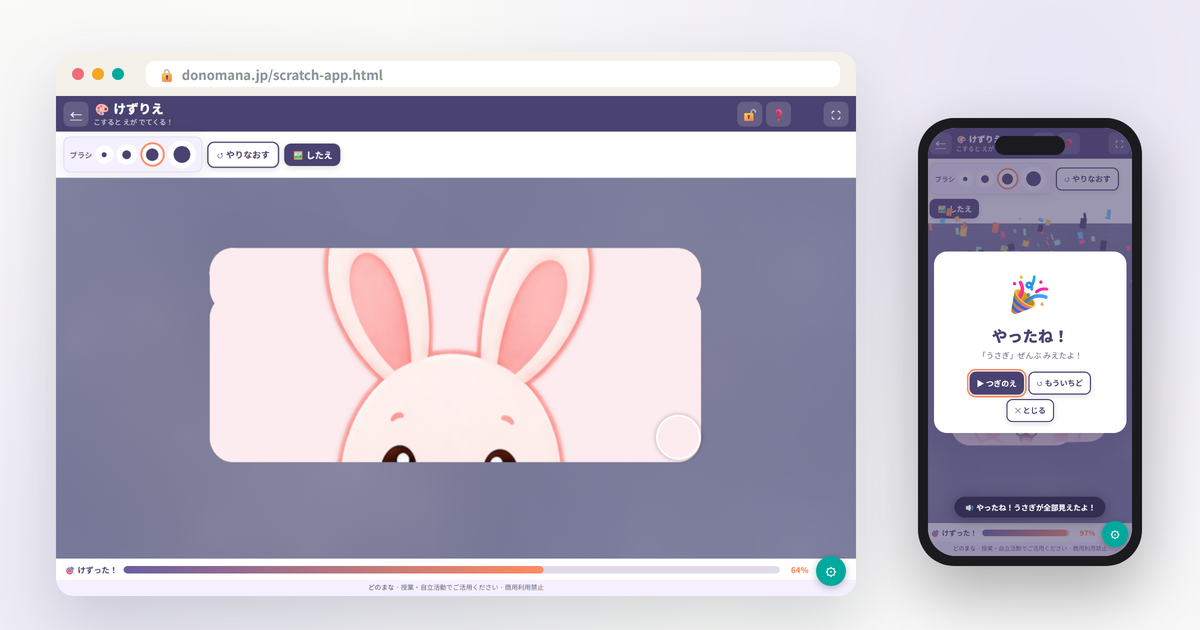
画面をゆびでこすると隠れた絵が少しずつ現れるスクラッチ遊びアプリです。自分の操作によって画面が変化するという因果関係の理解を促し、探索的・継続的な操作行動を育てます。うさぎ・ねこ・いぬなど6種類のかわいい下絵に加え、写真やオリジナルテキストを下絵として自由に作成できます。タッチ・視線入力・マウス操作に対応し、重度重複障害のある子どもも取り組めるよう設計されています。
主な機能
タッチ・視線入力でけずる
指・タッチペン・マウスで画面をなぞると下絵が現れます。視線入力モードをONにするとマウス移動だけで自動的に削れるため、視線入力デバイスにも対応しています。マルチタッチにも対応し、複数の指で同時に削ることができます。
指・タッチペン・マウスで画面をなぞると下絵が現れます。視線入力モードをONにするとマウス移動だけで自動的に削れるため、視線入力デバイスにも対応しています。マルチタッチにも対応し、複数の指で同時に削ることができます。
完成判定・お祝いエフェクト
設定した基準(80%・90%・100%)まで削ると紙吹雪と効果音でお祝いします。完成後は次の絵へ進む・もう一度・閉じるを選べます。完成時に子どもの名前や絵のラベルを読み上げることもできます。
設定した基準(80%・90%・100%)まで削ると紙吹雪と効果音でお祝いします。完成後は次の絵へ進む・もう一度・閉じるを選べます。完成時に子どもの名前や絵のラベルを読み上げることもできます。
6種のかわいい下絵
うさぎ・ねこ・いぬ・ひよこ・くま・おほしさまの6種類を収録。画風の統一された、親しみやすいイラストです。
うさぎ・ねこ・いぬ・ひよこ・くま・おほしさまの6種類を収録。画風の統一された、親しみやすいイラストです。
写真+テキスト合成エディタ
写真(上)+テキスト帯(下)のレイアウトでオリジナル下絵を作成できます。帯の色・文字色・フォント・サイズ・配置をリアルタイムプレビューで確認しながら設定できます。子どもの名前や好きな言葉を入れた個別化した下絵が作れます。
写真(上)+テキスト帯(下)のレイアウトでオリジナル下絵を作成できます。帯の色・文字色・フォント・サイズ・配置をリアルタイムプレビューで確認しながら設定できます。子どもの名前や好きな言葉を入れた個別化した下絵が作れます。
画面ロック機能
ヘッダーの🔒ボタンで画面をロックすると、ブラウザの「戻る」操作やスワイプによる前の画面への遷移を防止します。授業中に生徒が誤って前の画面に戻ってしまうトラブルを防げます。
ヘッダーの🔒ボタンで画面をロックすると、ブラウザの「戻る」操作やスワイプによる前の画面への遷移を防止します。授業中に生徒が誤って前の画面に戻ってしまうトラブルを防げます。
はんていのはんい選択
完成判定を「画面ぜんたい」か「えのぶぶんだけ」から選べます。絵が描かれている領域のみで達成率を計算するため、絵の部分を削れば完成と判定できます。絵の外の余白を削らなくても次へ進めます。
完成判定を「画面ぜんたい」か「えのぶぶんだけ」から選べます。絵が描かれている領域のみで達成率を計算するため、絵の部分を削れば完成と判定できます。絵の外の余白を削らなくても次へ進めます。
全画面表示
ヘッダーの⛶ボタンで全画面に切り替えられます。全画面時はキャンバスが画面いっぱいに広がり、端まで指が届くようになります。操作バーは画面タッチで3秒間表示されます。
ヘッダーの⛶ボタンで全画面に切り替えられます。全画面時はキャンバスが画面いっぱいに広がり、端まで指が届くようになります。操作バーは画面タッチで3秒間表示されます。
おすすめの使い方
1
①したえをえらぶ
⚙️設定から好きな下絵を選びます。デフォルト6種のほか、写真やテキストでオリジナルを作ることもできます。
2
②ブラシをえらぶ
S・M・L・XLの4段階からブラシサイズを選びます。タッチしにくい子にはXLがおすすめです。
3
③こする
キャンバスを指やタッチペンでこすると、まくがけずれて下の絵が見えてきます。全画面モードにすると画面の端まで削りやすくなります。
4
④やったね!
設定した基準まで削れると紙吹雪とお祝い音で完成を知らせます。次の絵に進むか、もう一度チャレンジできます。
授業での活用
| 対象 | 重度重複障害のある高等部生徒(発達年齢1〜2歳前後)や、自分の操作と画面変化の因果関係を学ぶ段階にある子ども |
|---|---|
| ねらい | 「自分が動かすと画面が変わる」という因果関係の理解、探索的・継続的な操作行動の促進、最後まで取り組む達成感の体験 |
| 使い方 | ①子どもの好きな写真や名前入りの下絵を作成 → ②大きいブラシ・全画面モードでタッチしやすく調整 → ③必要に応じてロック機能をONにして誤操作を防止 → ④教師が見守りながら自由にこする → ⑤削れたら一緒に喜ぶ。視線入力使用時は「視線入力モード」をONにします。 |
| 工夫 | 完成基準は80%・90%・100%から選択できます。「えのぶぶんだけ」モードにすると、絵の外の余白を削らなくても完成と判定されるため、絵の部分しか削らない子どもも次の活動へ進めます。テキストエディタで子どもの名前を入れた下絵を作ると、より個別化した活動になります。 |
アクセシビリティ
👁 視線入力モード:マウス移動で自動削り(視線入力デバイスのマウスエミュレーションに対応)🎨 ハイコントラスト:白黒・高コントラスト表示に切り替え🔤 文字サイズ:標準・大・特大の3段階🔊 タップ読み上げ:ボタンタップ時にラベルを日本語で読み上げ(速さ調整可)🔊 完成時読み上げ:「やったね!○○が全部見えたよ!」と自動読み上げ⛶ 全画面表示:キャンバスを画面いっぱいに拡大して端まで削りやすく🔒 画面ロック:ブラウザの戻る操作・前画面への遷移を防止
使用上の留意点
アップロードした写真はブラウザ内のみで処理されサーバーには送信されません。Web Speech APIによる読み上げはブラウザの対応状況によっては動作しない場合があります。全画面表示・画面ロックはブラウザの対応状況により動作が異なる場合があります。
アップロードした写真はブラウザ内のみで処理されサーバーには送信されません。Web Speech APIによる読み上げはブラウザの対応状況によっては動作しない場合があります。全画面表示・画面ロックはブラウザの対応状況により動作が異なる場合があります。