概要・ねらい
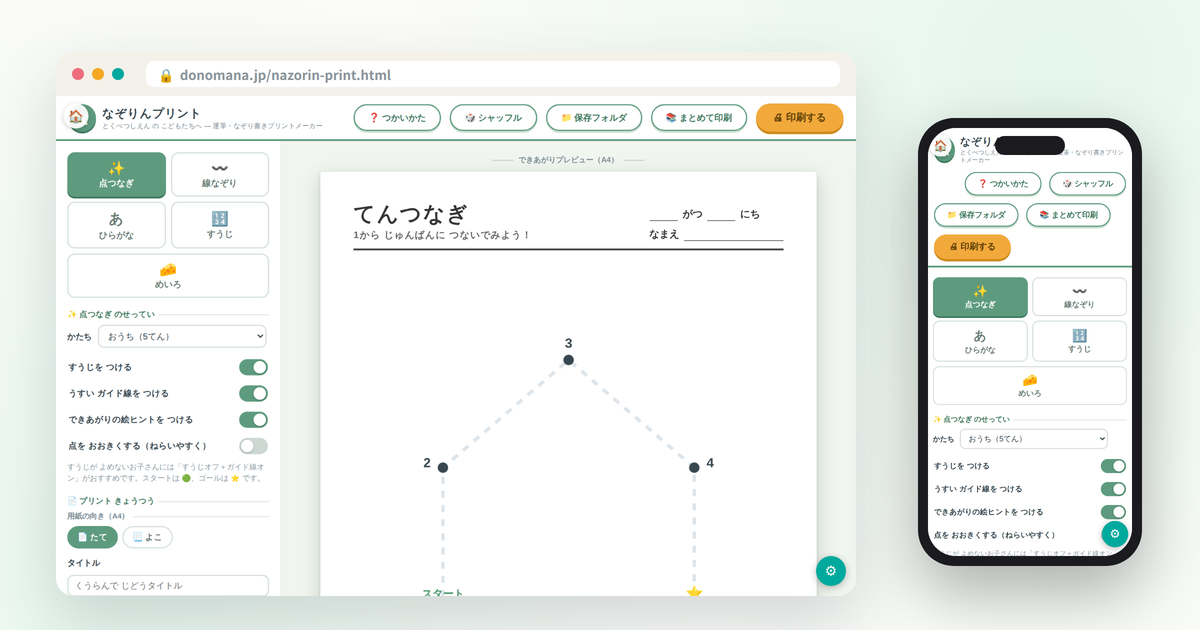
点つなぎ・線なぞり・ひらがな・すうじ・めいろの5種類の運筆プリントを、その場でA4サイズに作成・印刷できる無料Webアプリです。文字や数字の範囲、線の太さ、点の間隔、迷路の難易度などを細かく設定でき、「シャッフル」で毎回ちがう内容のプリントを作れます。複数枚をまとめて印刷・PDF保存できる「まとめて印刷」機能や、よく使う組み合わせをフォルダに保存しておける機能も搭載しており、宿題や朝の学習プリントの作成にかかる先生の負担を軽減します。
主な機能
5種類の運筆プリント
点つなぎ・線なぞり・ひらがな・すうじ・めいろから選び、その場でA4サイズのプリントを作成できます
点つなぎ・線なぞり・ひらがな・すうじ・めいろから選び、その場でA4サイズのプリントを作成できます
シャッフルで毎回ちがう内容に
ボタン一つで点の配置や文字・数字の並びをランダムに変更でき、宿題の作り直しにも便利です
ボタン一つで点の配置や文字・数字の並びをランダムに変更でき、宿題の作り直しにも便利です
まとめて印刷・PDF保存
作成したプリントを最大20枚まで一覧に集め、サムネイルを確認しながらまとめて印刷・PDF保存できます
作成したプリントを最大20枚まで一覧に集め、サムネイルを確認しながらまとめて印刷・PDF保存できます
保存フォルダ機能
「1年1組」「たろうくん用」など名前をつけてプリントの組み合わせを保存でき、次回はそのまま呼び出して印刷できます
「1年1組」「たろうくん用」など名前をつけてプリントの組み合わせを保存でき、次回はそのまま呼び出して印刷できます
細かな設定
文字・数字の範囲、線の太さ、点の間隔、迷路の難易度・ガイド線の有無などをお子さまに合わせて調整できます
文字・数字の範囲、線の太さ、点の間隔、迷路の難易度・ガイド線の有無などをお子さまに合わせて調整できます
書き出し・読み込み
保存したフォルダをファイルとして書き出し・読み込みできるため、別の端末への移行やバックアップも簡単です
保存したフォルダをファイルとして書き出し・読み込みできるため、別の端末への移行やバックアップも簡単です
おすすめの使い方
1
①種類をえらぶ
画面上部のタブから「点つなぎ・線なぞり・ひらがな・すうじ・めいろ」の中から作りたいプリントの種類を選びます
2
②内容を設定
文字や数字の範囲、線の太さ、難易度などをお子さまに合わせて調整します。「シャッフル」で内容を変えることもできます
3
③印刷する
「🖨 印刷する」を押すとA4用紙1枚にぴったり印刷されます。余白を「なし」にするときれいに仕上がります
4
④まとめて印刷も可能
何枚も作りたいときは「📚 まとめて印刷」から追加していき、一覧を確認してからまとめて印刷・PDF保存できます
授業での活用
| 対象 | 運筆(鉛筆を思い通りに動かす練習)が必要なお子さま。ひらがな・すうじの読み書きを学習中のお子さま。特別支援学校・特別支援学級・通常学級での朝の学習や宿題プリントを必要とする先生。 |
|---|---|
| ねらい | 点つなぎや線なぞりを通して、鉛筆を持って線を書く動作(運筆)に慣れること。ひらがな・すうじの読み書きや、めいろを通した目と手の協応動作を育てること。 |
| 使い方 | 先生がその日の課題に合わせて種類と難易度を選び、印刷してお子さまに配ります。同じ設定でも「シャッフル」を使えば毎回ちがう内容のプリントが作れるため、朝の学習や宿題として繰り返し使えます。 |
| 工夫 | 初めて取り組むお子さまには、点の間隔を広め・線を太めに設定すると取り組みやすくなります。めいろは「やさしい+ガイド線オン」から始めると、まよわずゴールできる成功体験につながります。ラミネート加工してホワイトボードマーカーを使えば、同じプリントを繰り返し練習できます。 |
アクセシビリティ
🖨️ A4サイズに最適化された印刷レイアウト(余白なし推奨)🔤 文字・数字の範囲や線の太さなど、細かなカスタマイズが可能📱 タブレット・PC対応(印刷はPC・プリンター接続環境を推奨)
使用上の留意点
このアプリは画面上ではなく紙に印刷して使うツールのため、スイッチスキャンや読み上げ機能はありません。印刷結果はお使いのブラウザ・プリンターにより余白や向きの表示が異なる場合があります。よこ向きのプリントは、印刷画面でも用紙の向きが「横」になっているかご確認ください(Safari・Firefoxでは自動で切り替わらないことがあります)。保存フォルダはこの端末のブラウザ内に保存されるため、別端末に移す際は「書き出し/読み込み」機能をご利用ください。
このアプリは画面上ではなく紙に印刷して使うツールのため、スイッチスキャンや読み上げ機能はありません。印刷結果はお使いのブラウザ・プリンターにより余白や向きの表示が異なる場合があります。よこ向きのプリントは、印刷画面でも用紙の向きが「横」になっているかご確認ください(Safari・Firefoxでは自動で切り替わらないことがあります)。保存フォルダはこの端末のブラウザ内に保存されるため、別端末に移す際は「書き出し/読み込み」機能をご利用ください。